Primers passos
Un cop tinguis IsardVDI funcionant podràs provar escriptoris de demostració des de la secció Descàrregues, però també crear-ne de nous amb qualsevol ISO que pugis.
Descàrregues
Des del menú Descàrregues l'administrador pot descarregar escriptoris d'exemple que ja hem optimitzat.
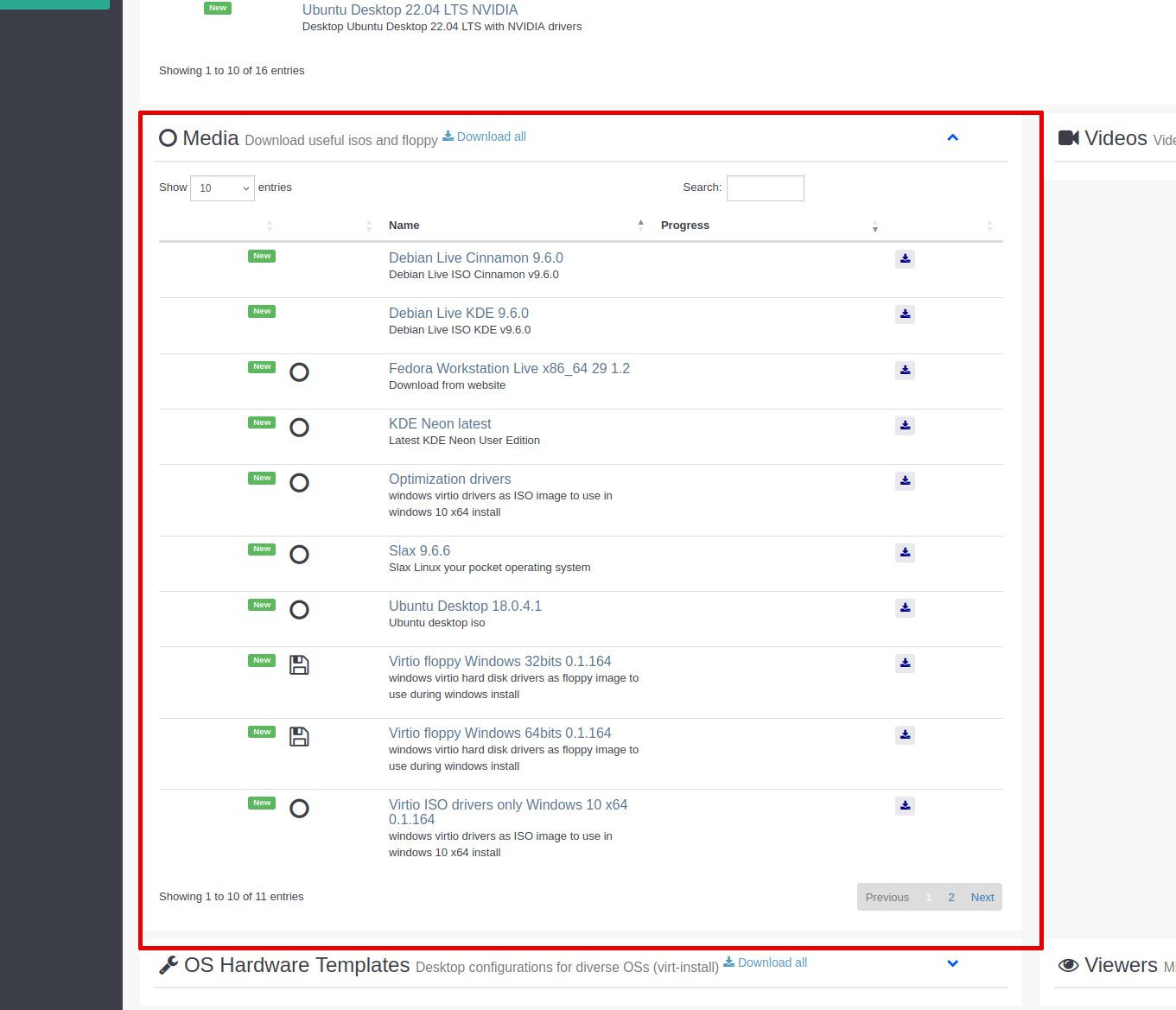
Pots iniciar-lo i apareixerà un formulari modal per seleccionar el visualitzador que vols usar. Pots provar-ho amb les opcions del visualitzador del navegador (spice o vnc) sense instal·lar cap visualitzador. Per al millor rendiment connecta amb el client spice (consulta la secció de visualitzadors)
Tots els escriptoris que es poden descarregar des de la secció Descàrregues tenen per defecte l'usuari isard i la contrasenya pirineus. L'usuari isard també té privilegis de superusuari.
Crea el teu propi escriptori
Els Administradors i Usuaris Avançats poden crear els seus propis escriptoris pujant un arxiu ISO d'instal·lació al menú Media.
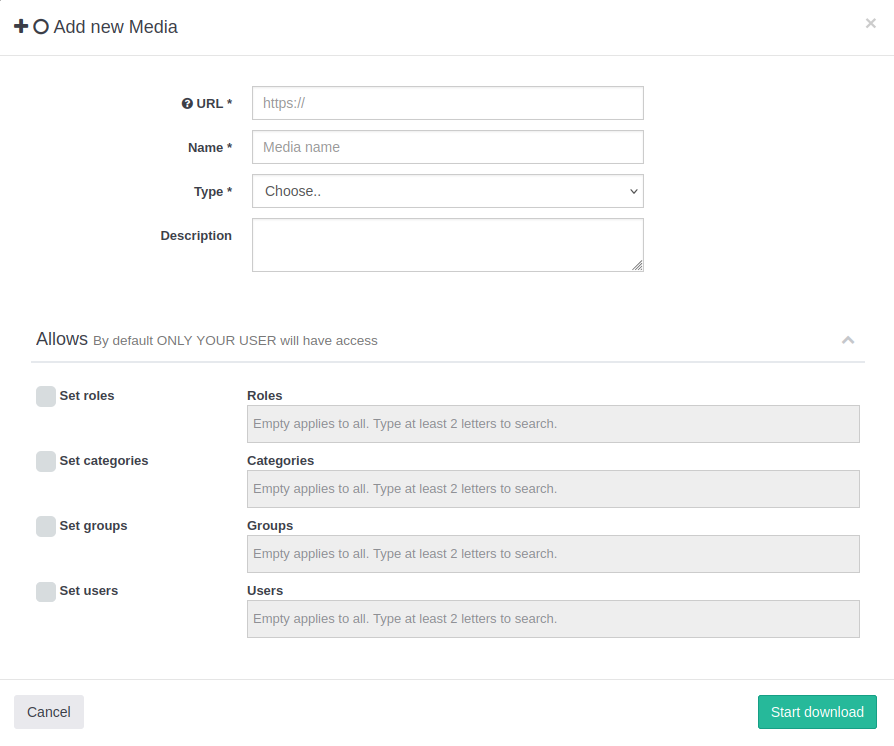
Des del menú Media d'Usuari fes clic al botó  i s'obrirà un formulari modal on pots posar l'URL web amb l'ISO que vols descarregar.
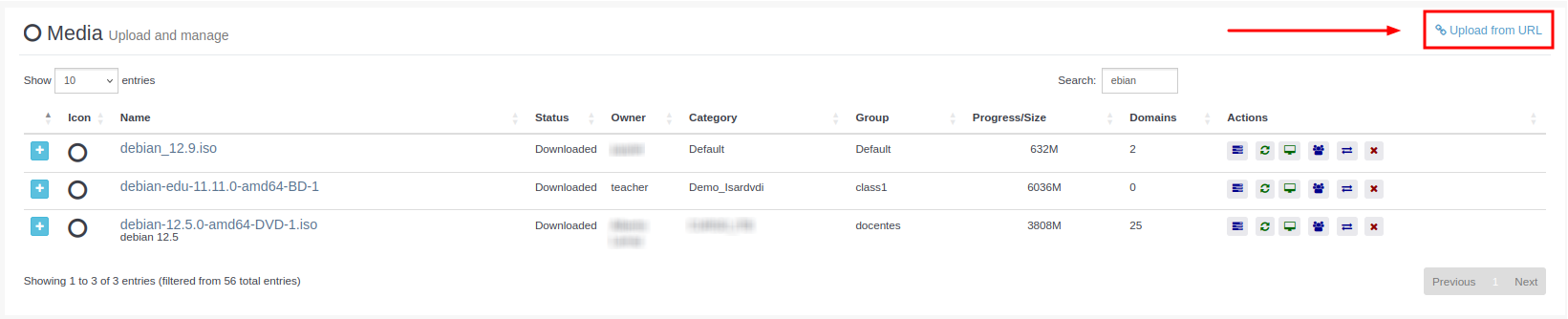
Quan acabi la pujada podràs crear un nou escriptori arrencant des d'aquest arxiu ISO fent clic a la icona d'escriptori verda ( ) que es mostrarà al costat de l'arxiu descarregat.
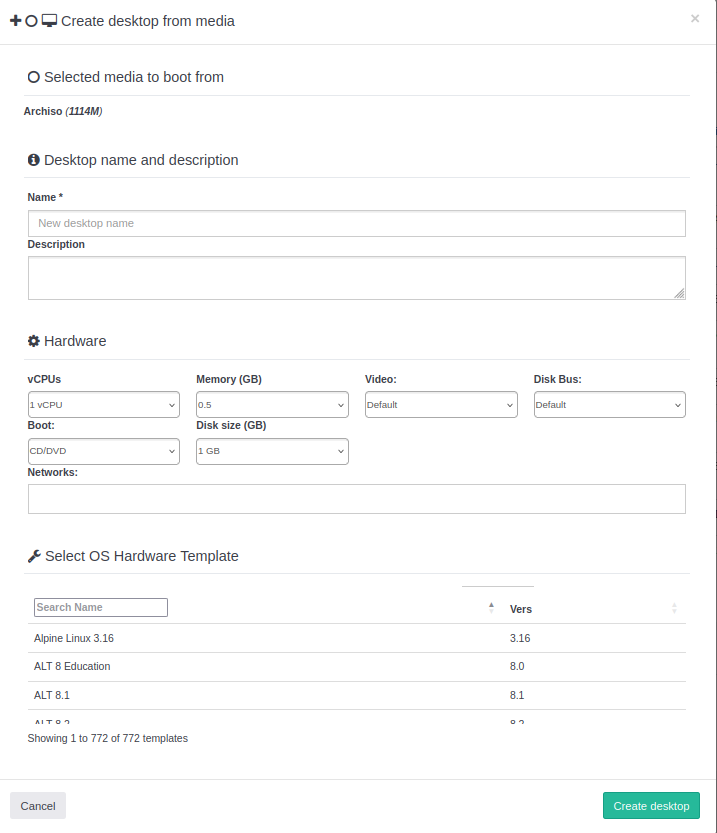
Ara omple el formulari modal per crear el teu escriptori i definir el maquinari.
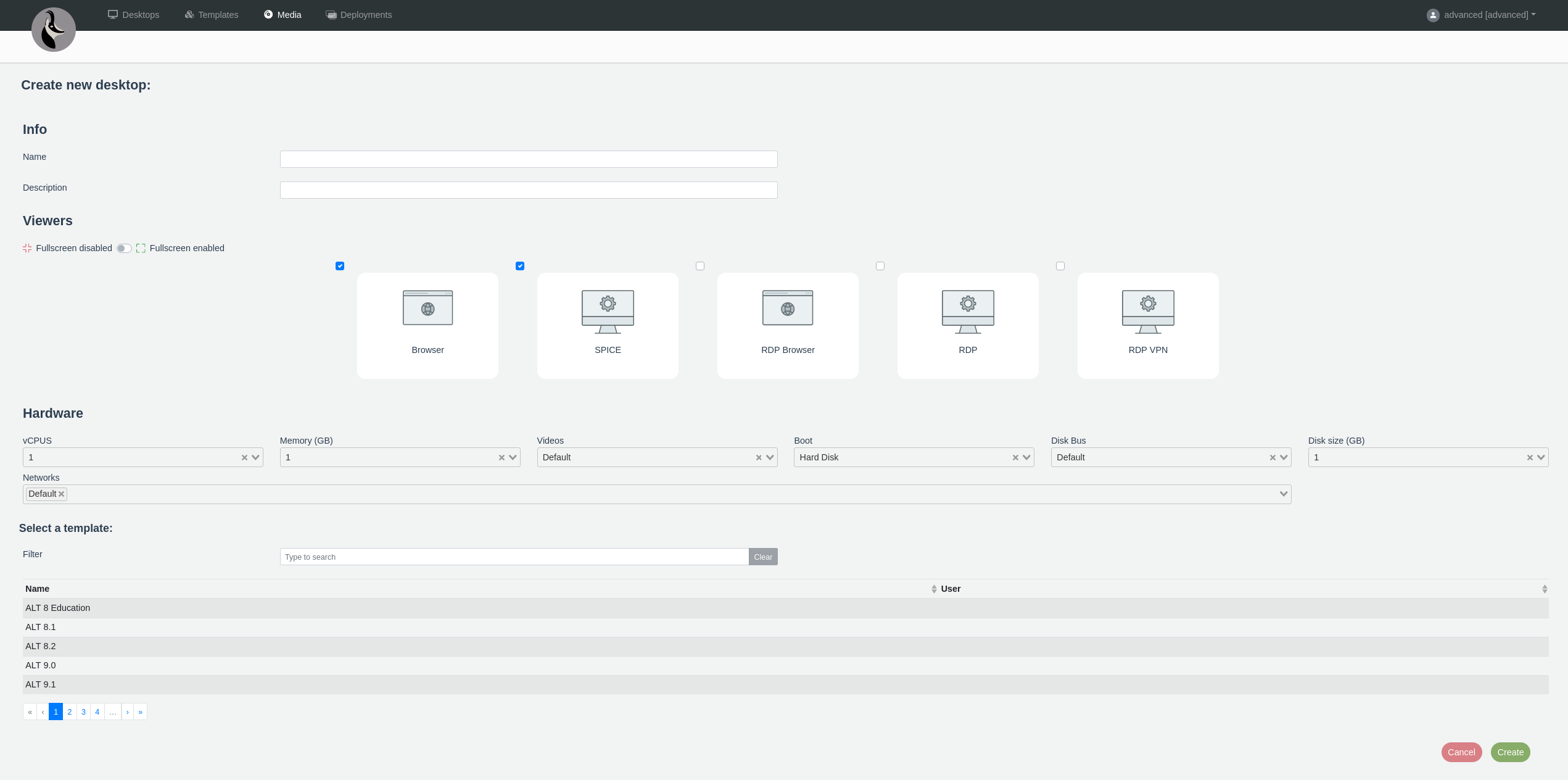
- Omple el nom i descripció opcional
- Selecciona una plantilla de SO de la llista (pots obtenir-ne més des del menú Descàrregues). Hauria de ser el més similar possible al sistema que vas a instal·lar. Nota: Pots obtenir més plantilles de SO optimitzades per altres sistemes descarregant-les des del menú Descàrregues.
- Selecciona tot el maquinari que vulguis que tingui el teu nou escriptori. Vas a arrencar des de l'ISO descarregat, així que no modifiquis l'arrencada ISO/CD.
Després d'això hauríeu de veure el teu nou escriptori creat al menú Escriptoris. Inicia'l i hauria d'aparèixer la instal·lació del teu ISO. Recorda canviar l'arrencada a disc dur quan acabis d'instal·lar-lo des dels detalls de l'escriptori.
Guest Linux
Només puja un ISO al sistema IsardVDI usant el botó Afegir nou a la part superior dreta del menú Media. Quan acabi de pujar-se es mostrarà una icona d'escriptori a la dreta de l'arxiu pujat. Aquesta icona del botó d'escriptori obrirà un formulari de nou escriptori que crearà una instal·lació des del teu ISO de linux.
Un cop acabis d'instal·lar-lo, apaga el guest i ves a editar propietats de l'escriptori i canvia el dispositiu d'arrencada de CD/DVD a DISC DUR.
Guest Win
Segueix el mateix procés usat per un Guest Linux però, per al millor rendiment del guest Win, necessitaràs afegir alguns controladors manualment abans de començar els passos de creació:
- Des del menú Pujades descarrega l'ISO de virtio win i espera fins que acabi. Aquest ISO especial té controladors Virtio i gràfics QXL per Win.
- puja un ISO de Win a IsardVDI. Si vols pujar-lo des d'un ordinador local inicia un servidor web simple per servir el teu arxiu ISO i puja'l a IsardVDI.
- Ara ves a crear un nou escriptori des del botó d'icona d'escriptori al costat del teu iso de media descarregat i omple el formulari de nou escriptori. Assegura't de marcar la casella aquest és un iso d'instal·lació de win i selecciona la plantilla de maquinari apropiada segons la versió de Win que s'estigui instal·lant.
Durant la instal·lació tindràs ambdós arxius ISO de cd/dvd disponibles, la teva instal·lació de Win i els Controladors Virtio. Això et permetrà afegir controladors d'Emmagatzematge Virtio durant la instal·lació i obtenir el màxim rendiment.
Un cop acabis d'instal·lar-lo recorda instal·lar dins del guest Win tots els altres controladors continguts a l'ISO de Controladors Virtio. Després d'això pots eliminar tots els ISOs del teu escriptori editant les propietats de l'escriptori i canviar el dispositiu d'arrencada de CD/DVD a DISC DUR.
Creació de plantilles
Una de les fortaleses d'IsardVDI és la creació i compartició ràpida de plantilles. El seu sistema de plantilles ha estat optimitzat per ser el més ràpid possible. Tindràs la teva plantilla llesta per ser compartida en uns pocs segons.
Quan hagis acabat d'instal·lar i configurar el teu escriptori, apaga'l correctament. Verifica dues vegades que no vas deixar informació personal al sistema (ex. navegador) ja que es compartirà tal com està amb altres usuaris del sistema!
Obre els detalls de l'escriptori i trobaràs un botó Crear plantilla que obrirà un formulari modal per omplir la informació de la plantilla.
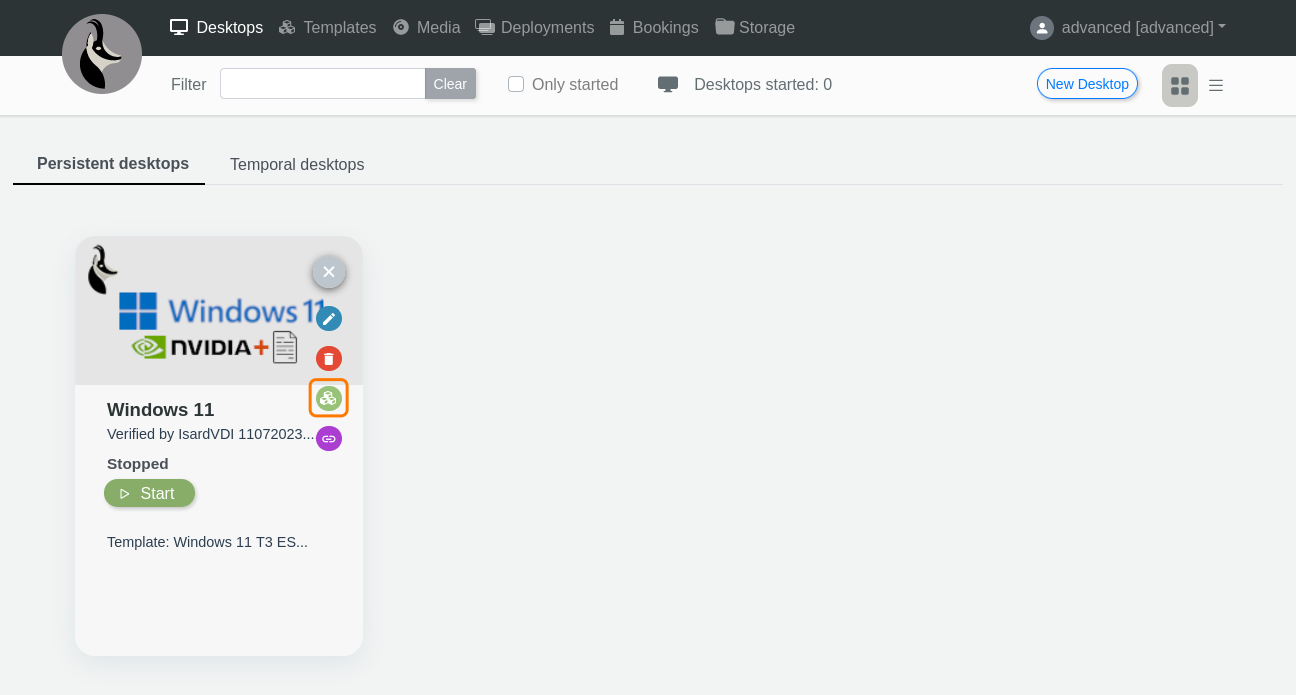
Quan creïs la plantilla la trobaràs al menú Plantilles. Aquesta plantilla ja no seguirà el teu escriptori, així que pots continuar usant el teu escriptori però res canviarà a la plantilla creada.
Pots crear-la com a tipus Plantilla o tipus Base. L'única diferència és la ruta base on s'emmagatzemarà al disc.
Ara pots crear tants escriptoris idèntics a aquesta plantilla com vulguis! I també els teus usuaris del sistema, en segons!