Primeros pasos
Una vez que tengas IsardVDI funcionando podrás probar escritorios de demostración desde la sección Descargas, pero también crear nuevos con cualquier ISO que subas.
Descargas
Desde el menú Descargas el administrador puede descargar escritorios de ejemplo que ya hemos optimizado.
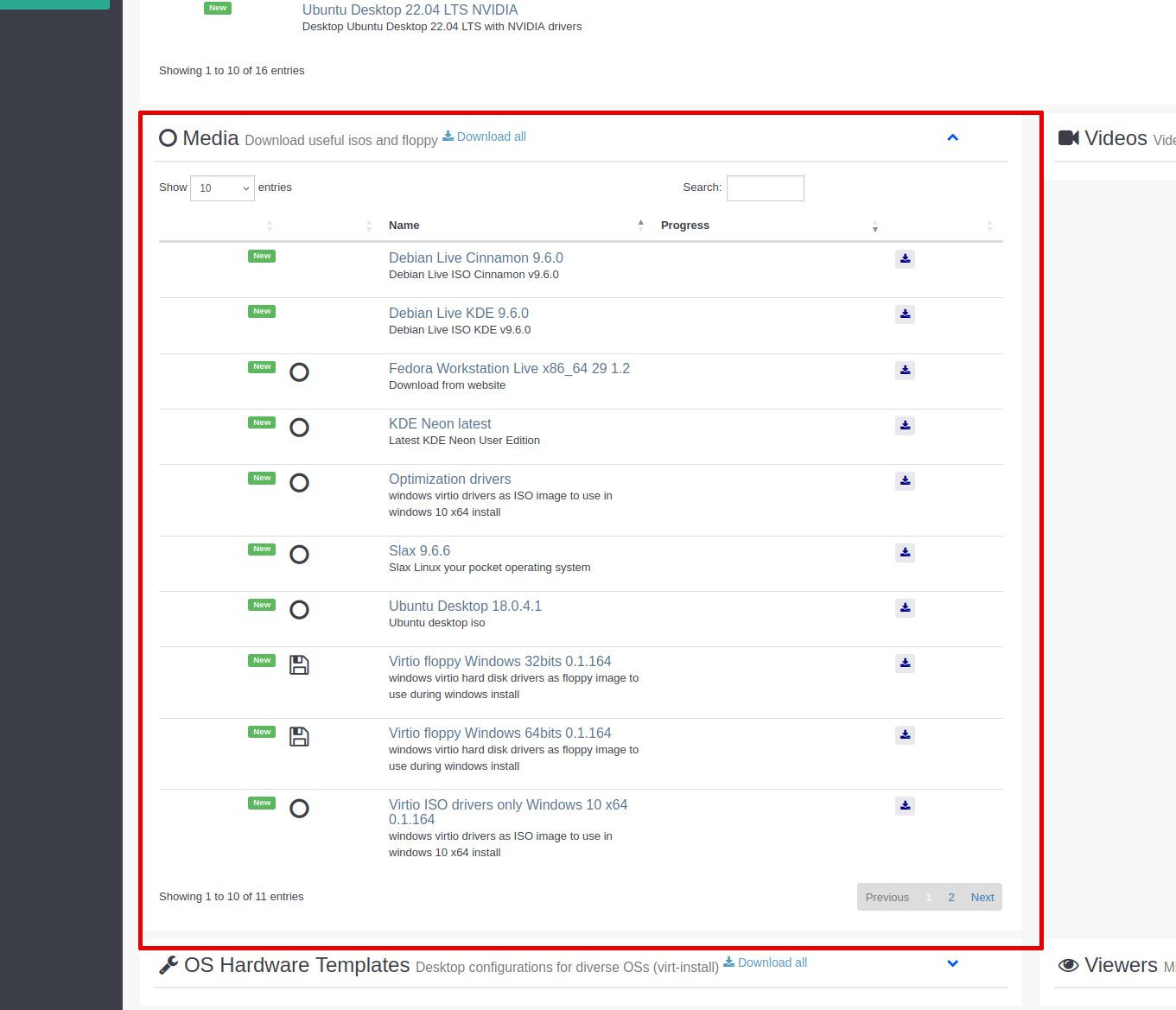
Puedes iniciarlo y aparecerá un formulario modal para seleccionar el visualizador que quieres usar. Puedes probarlo con las opciones del visualizador del navegador (spice o vnc) sin instalar ningún visualizador. Para el mejor rendimiento conecta con el cliente spice (consulta la sección de visualizadores)
Todos los escritorios que se pueden descargar desde la sección Descargas tienen por defecto el usuario isard y la contraseña pirineus. El usuario isard también tiene privilegios de superusuario.
Crea tu propio escritorio
Los Administradores y Usuarios Avanzados pueden crear sus propios escritorios subiendo un archivo ISO de instalación al menú Media.
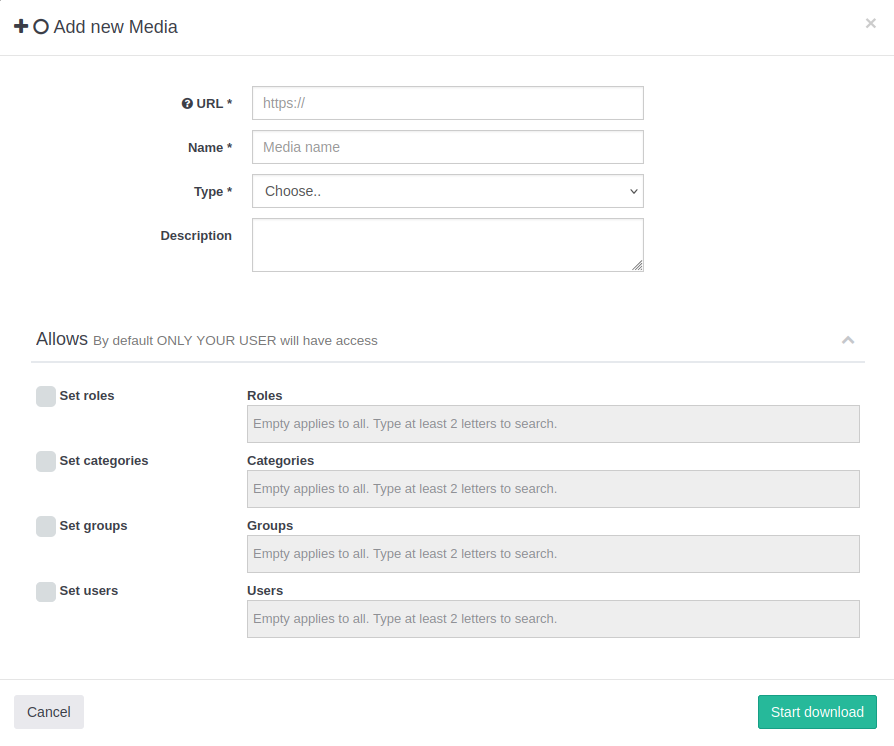
Desde el menú Media de Usuario haz clic en el botón  y se abrirá un formulario modal donde puedes poner la URL web con el ISO que quieres descargar.
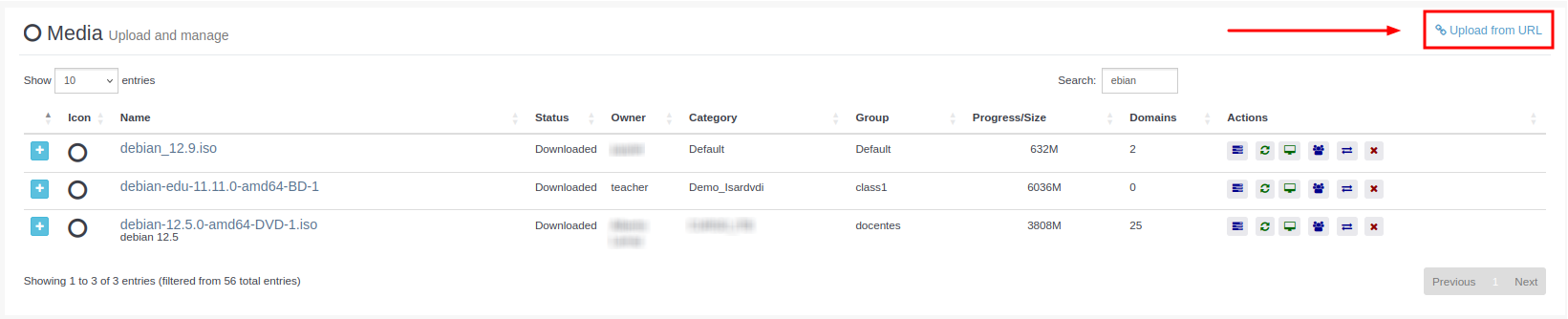
Cuando termine la subida podrás crear un nuevo escritorio arrancando desde este archivo ISO haciendo clic en el icono de escritorio verde ( ) que se mostrará al lado del archivo descargado.
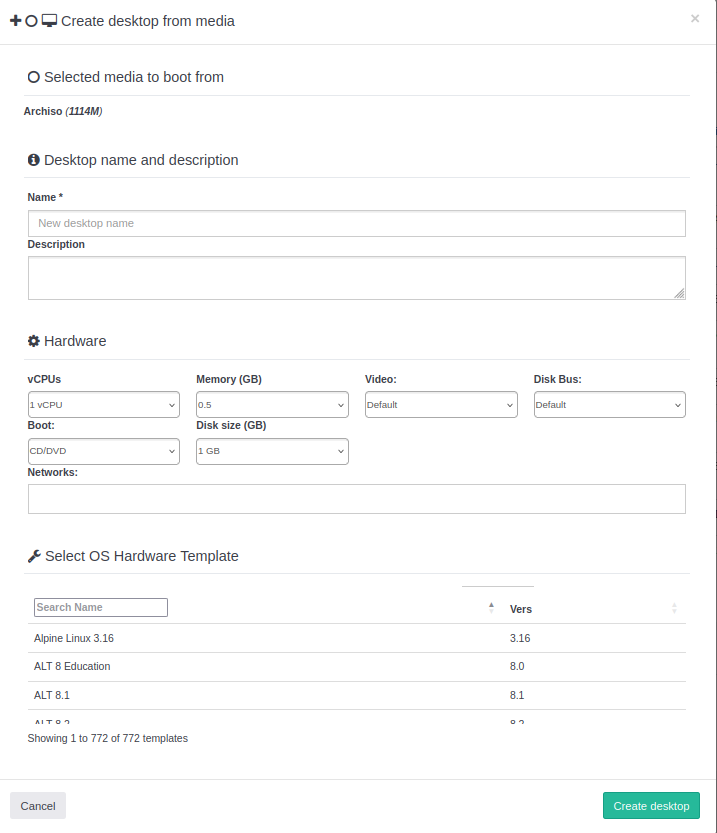
Ahora rellena el formulario modal para crear tu escritorio y definir el hardware.
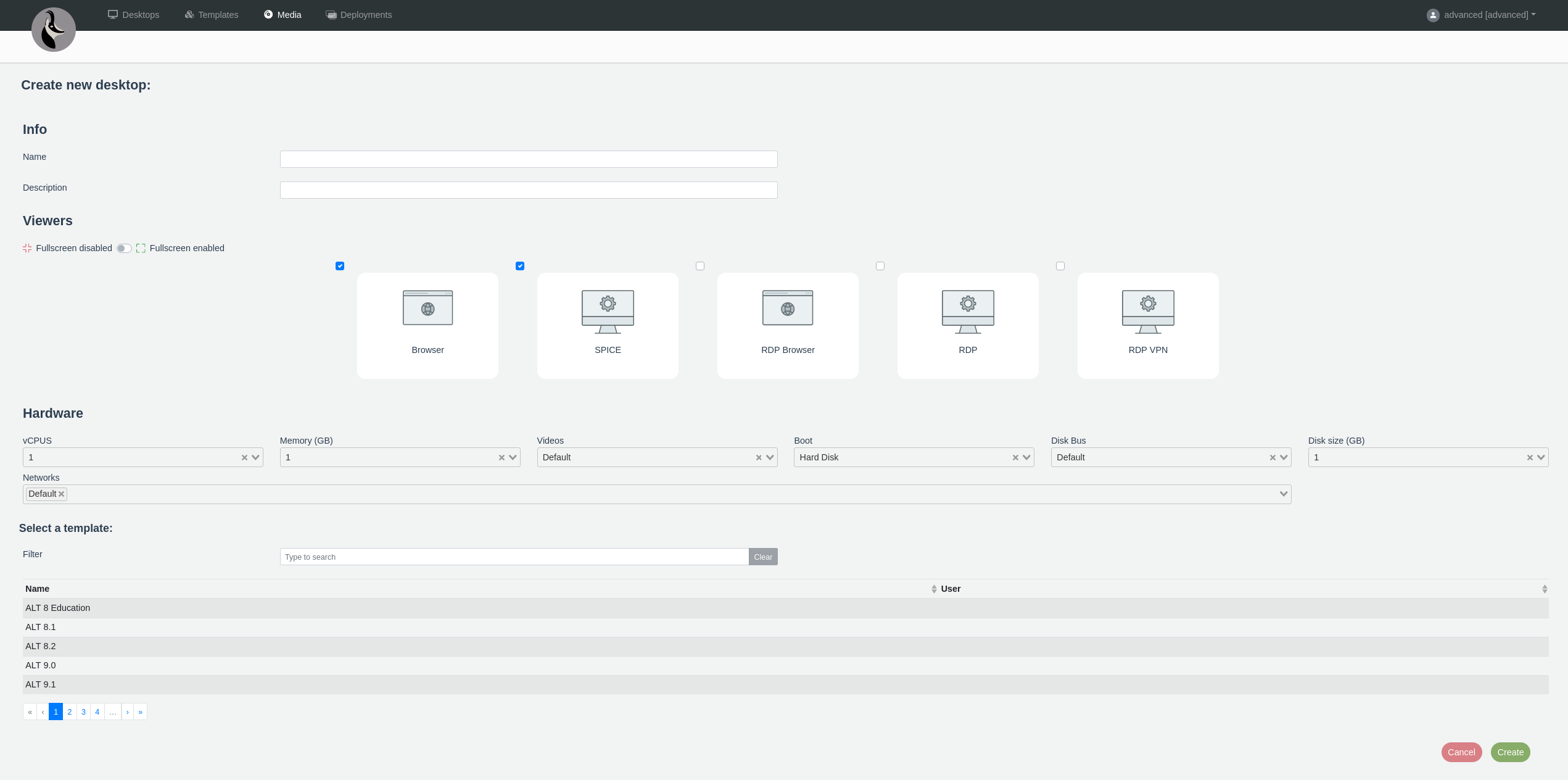
- Rellena el nombre y descripción opcional
- Selecciona una plantilla de SO de la lista (puedes obtener más desde el menú Descargas). Debería ser lo más similar posible al sistema que vas a instalar. Nota: Puedes obtener más plantillas de SO optimizadas para otros sistemas descargándolas desde el menú Descargas.
- Selecciona todo el hardware que quieras que tenga tu nuevo escritorio. Vas a arrancar desde el ISO descargado, así que no modifiques el arranque ISO/CD.
Después de eso deberías ver tu nuevo escritorio creado en el menú Escritorios. Inícialo y debería aparecer la instalación de tu ISO. Recuerda cambiar el arranque a disco duro cuando termines de instalarlo desde los detalles del escritorio.
Guest Linux
Solo sube un ISO al sistema IsardVDI usando el botón Añadir nuevo en la parte superior derecha del menú Media. Cuando termine de subirse se mostrará un icono de escritorio a la derecha del archivo subido. Ese icono del botón de escritorio abrirá un formulario de nuevo escritorio que creará una instalación desde tu ISO de linux.
Una vez que termines de instalarlo, apaga el guest y ve a editar propiedades del escritorio y cambia el dispositivo de arranque de CD/DVD a DISCO DURO.
Guest Win
Sigue el mismo proceso usado para un Guest Linux pero, para el mejor rendimiento del guest Win, necesitarás añadir algunos controladores manualmente antes de empezar los pasos de creación:
- Desde el menú Subidas descarga el ISO de virtio win y espera hasta que termine. Este ISO especial tiene controladores Virtio y gráficos QXL para Win.
- sube un ISO de Win a IsardVDI. Si quieres subirlo desde un ordenador local inicia un servidor web simple para servir tu archivo ISO y súbelo a IsardVDI.
- Ahora ve a crear un nuevo escritorio desde el botón de icono de escritorio junto a tu iso de media descargado y rellena el formulario de nuevo escritorio. Asegúrate de marcar la casilla este es un iso de instalación de win y selecciona la plantilla de hardware apropiada según la versión de Win que se esté instalando.
Durante la instalación tendrás ambos archivos ISO de cd/dvd disponibles, tu instalación de Win y los Controladores Virtio. Eso te permitirá añadir controladores de Almacenamiento Virtio durante la instalación y obtener el máximo rendimiento.
Una vez que termines de instalarlo recuerda instalar dentro del guest Win todos los otros controladores contenidos en el ISO de Controladores Virtio. Después de eso puedes eliminar todos los ISOs de tu escritorio editando las propiedades del escritorio y cambiar el dispositivo de arranque de CD/DVD a DISCO DURO.
Creación de plantillas
Una de las fortalezas de IsardVDI es la creación y compartición rápida de plantillas. Su sistema de plantillas ha sido optimizado para ser lo más rápido posible. Tendrás tu plantilla lista para ser compartida en unos pocos segundos.
Cuando hayas terminado de instalar y configurar tu escritorio, apágalo correctamente. ¡Verifica dos veces que no dejaste información personal en el sistema (ej. navegador) ya que se compartirá tal como está con otros usuarios del sistema!
Abre los detalles del escritorio y encontrarás un botón Crear plantilla que abrirá un formulario modal para rellenar la información de la plantilla.
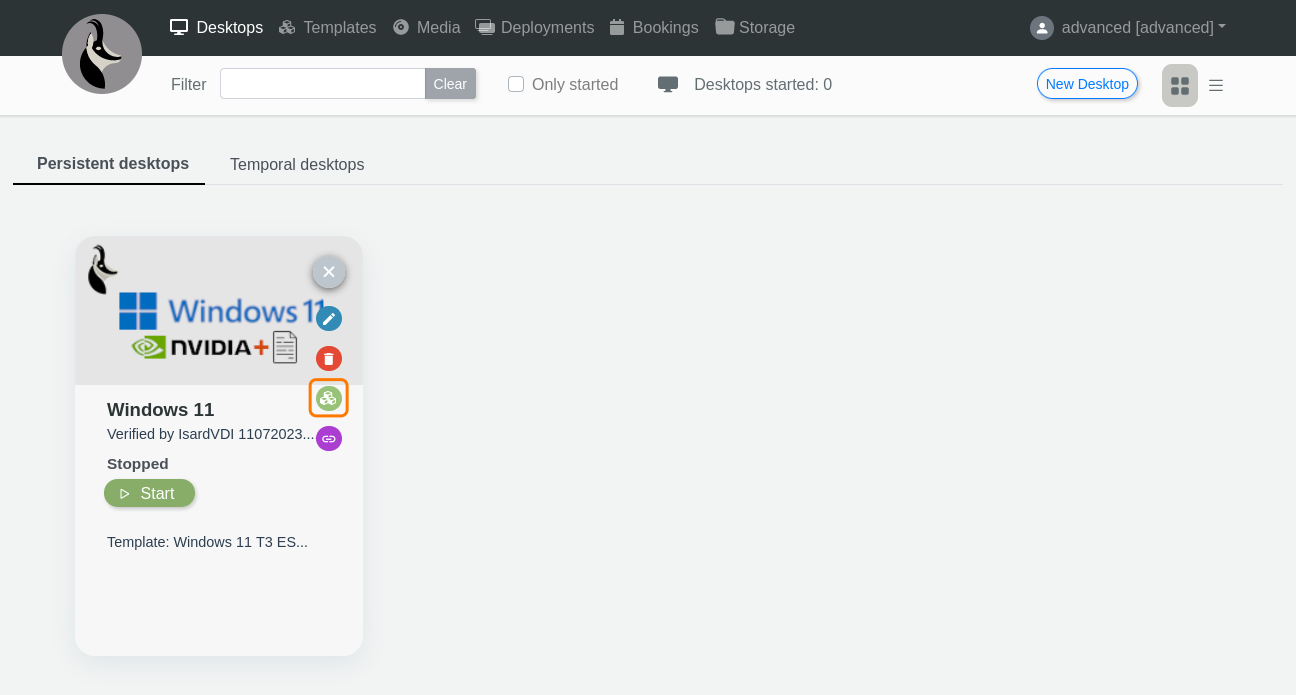
Cuando crees la plantilla la encontrarás en el menú Plantillas. Esta plantilla ya no seguirá tu escritorio, así que puedes continuar usando tu escritorio pero nada cambiará en la plantilla creada.
Puedes crearla como tipo Plantilla o tipo Base. La única diferencia es la ruta base donde se almacenará en disco.
¡Ahora puedes crear tantos escritorios idénticos a esa plantilla como quieras! ¡Y también tus usuarios del sistema, en segundos!